

Dernière mise à jour : août 2026
En bref
- Un agent IA sur Notion est un assistant que l’on configure une fois et qui exécute ensuite une tâche récurrente seul, selon un planning ou un déclencheur.
- La création se fait en langage naturel : vous décrivez le résultat attendu, Notion assemble l’agent et vous demande à quelles pages il doit accéder.
- Il faut un plan Business, facturé 20 $ par utilisateur et par mois, et les exécutions consomment des crédits vendus 10 $ les 1 000.
- Le facteur de réussite n’est pas l’agent lui-même mais la propreté de votre espace de travail : des pages mal rangées produisent des réponses inutilisables.
Notion a lancé ses premiers agents en septembre 2025, puis ses Custom Agents le 24 février 2026 avec la version 3.3. La promesse a changé de nature : on ne parle plus d’un assistant que l’on sollicite, mais d’un exécutant qui tourne en arrière-plan, y compris la nuit et le week-end. Lors de la phase de test, l’éditeur annonce 21 000 agents créés par ses utilisateurs et 2 800 agents actifs en interne. De quoi compléter sérieusement ce que propose déjà Notion.
Pour un indépendant ou une petite équipe, l’intérêt est concret : les tâches répétitives à faible valeur (trier des demandes, préparer un récapitulatif, remettre de l’ordre dans une base de données) peuvent être déléguées sans écrire une ligne de code. Voici comment créer un agent IA sur Notion, ce que ça coûte réellement, et les limites à connaître avant de s’y mettre.
Qu’est-ce qu’un agent IA sur Notion ?
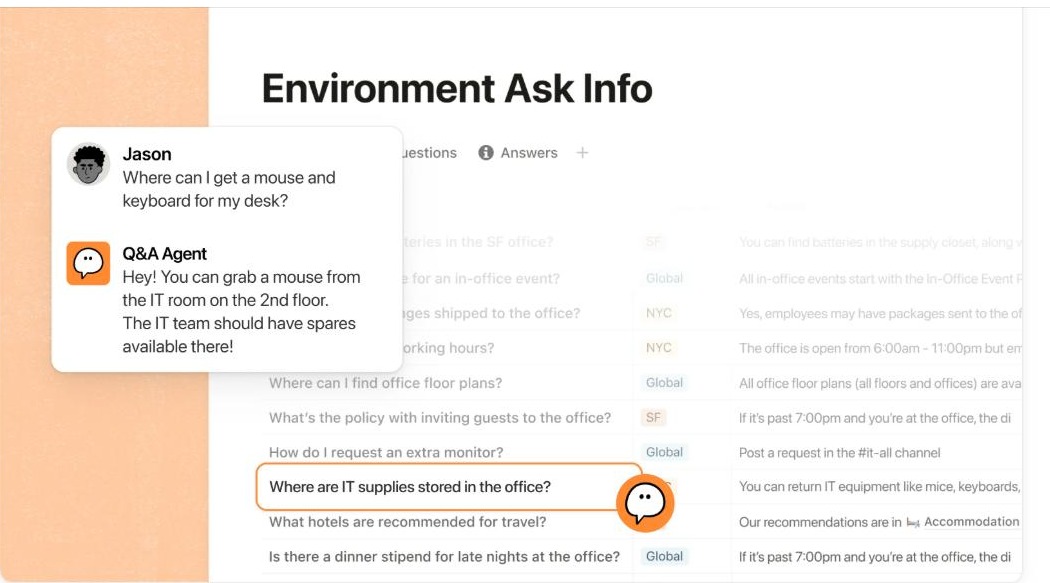
Un agent IA sur Notion est une configuration enregistrée qui associe des instructions, un périmètre d’accès à vos pages et un déclencheur. Contrairement à l’assistant classique, il n’attend pas qu’on lui pose une question : il se réveille tout seul quand la condition prévue est remplie.
Trois éléments le distinguent d’un simple prompt réutilisable. D’abord, il possède ses propres accès : vous lui ouvrez certaines pages et certaines bases de données, pas votre espace entier. Ensuite, il dispose d’outils : recherche web, lecture et écriture dans Notion, connexions à Slack, à la messagerie ou au calendrier.
Enfin, il s’exécute de façon autonome et chaque passage est journalisé, donc vérifiable. Concrètement, cela ressemble moins à un chatbot qu’à un collègue à qui vous auriez donné une fiche de poste très courte et un trousseau de clés limité.
Ce qu’il faut avant de créer un agent IA sur Notion
Deux prérequis conditionnent tout le reste : un plan compatible, et des données exploitables.
Côté abonnement, les Custom Agents nécessitent un plan Business ou Enterprise. Le plan Business est facturé 20 $ par utilisateur et par mois selon la grille tarifaire officielle. Les formules Gratuit et Plus donnent accès à un aperçu des fonctions IA, mais pas à la création d’agents autonomes.
Côté données (et c’est le point que la plupart des gens sous-estiment), un agent ne lit que ce que vous lui donnez : si vos notes de projet sont éparpillées dans dix pages sans titre clair, si votre base clients contient trois colonnes « statut » qui ne veulent plus rien dire, l’agent produira une synthèse floue et vous conclurez que l’IA ne sert à rien.
La règle est la même que pour un nouvel arrivant dans l’équipe : si un humain ne comprend pas votre espace en cinq minutes, une IA ne le comprendra pas non plus. Prenez donc trente minutes en amont pour nommer proprement les pages concernées, supprimer les doublons et écrire une courte description en tête des bases de données que l’agent devra utiliser. Ce travail se rentabilise immédiatement.
Créer un agent IA sur Notion en 5 étapes
La création passe par la section « Agents » dans la barre latérale. Notion propose trois portes d’entrée : partir d’un modèle, partir de zéro, ou décrire son besoin à l’IA et la laisser construire l’agent. La troisième est de loin la plus rapide.
1. Décrire le résultat attendu, pas la méthode
Formulez d’abord ce que vous voulez obtenir, puis les étapes. « Chaque lundi à 8 h, parcourir la base Projets, repérer les tâches en retard et poster un récapitulatif dans le canal #equipe » fonctionne mieux que trois paragraphes d’explications générales. La documentation officielle de Notion recommande d’ailleurs de commencer par le travail à faire et le livrable, avant de détailler les étapes.
2. Délimiter le périmètre d’accès
L’agent vous demande à quelles pages et bases de données il doit se connecter. Soyez restrictif : donnez le minimum nécessaire. Vous pouvez également activer ou désactiver l’accès au web, et brancher des applications externes comme Slack.
3. Choisir le déclencheur
Trois familles sont disponibles : récurrent (quotidien, hebdomadaire, mensuel, avec fuseau horaire), événement Notion (page créée, propriété modifiée), ou événement Slack (message posté, mention, réaction emoji). C’est ce choix qui transforme un assistant en automatisation réelle.
4. Tester à blanc avant de laisser tourner
Lancez l’agent manuellement deux ou trois fois et lisez le journal d’exécution. Vous verrez précisément ce qu’il a consulté et ce qu’il a écrit. C’est le moment de corriger les instructions, pas après trois semaines de production.
5. Le faire s’améliorer lui-même
Astuce peu connue : vous pouvez demander à l’agent d’auditer ses propres instructions et de proposer une version corrigée. Si vous ne savez pas quoi automatiser, la même logique s’applique en amont : décrivez votre semaine type à l’IA et demandez-lui ce qu’elle pourrait prendre en charge. C’est souvent le déclic qui manque aux équipes qui n’osent pas se lancer.

4 exemples d’agents utiles pour une petite structure
Voici quatre usages qui demandent peu de configuration et qui font gagner du temps dès la première semaine.
- L’agent de veille. Il balaie chaque matin les actualités d’un secteur ou les levées de fonds d’un marché, et poste un résumé dans un canal dédié. Il remplace avantageusement un outil de veille payant que personne n’a le temps de paramétrer.
- L’agent de tri. Vous lui envoyez vos idées et vos tâches en vrac dans un canal Slack ; il en extrait la date, le projet concerné, et crée la ligne correspondante dans votre base de suivi.
- L’agent d’hygiène des données. Il vérifie chaque semaine que les fiches clients sont complètes, signale les champs vides et harmonise les statuts. Peu spectaculaire, mais c’est lui qui rend les autres agents pertinents.
- L’agent de première réponse. Branché sur Slack ou sur un formulaire, il répond aux questions récurrentes en s’appuyant sur votre documentation interne et transmet à un humain ce qu’il ne sait pas traiter. Notion revendique plus de 95 % de précision sur ce type de routage.
Ces quatre cas d’usage recoupent largement ce que l’on cherche à obtenir quand on commence à automatiser les tâches en entreprise, avec l’avantage de rester dans un outil déjà adopté par l’équipe.
Combien coûte un agent IA sur Notion ?
Le coût se décompose en deux lignes : l’abonnement et les crédits.
L’abonnement Business, à 20 $ par utilisateur et par mois, ouvre l’accès à la fonctionnalité. Les exécutions, elles, consomment des crédits IA vendus en complément à 10 $ les 1 000 crédits mensuels. Les Custom Agents ont été gratuits jusqu’au 3 mai 2026, comme l’indiquait l’annonce officielle de Notion 3.3 ; depuis, la facturation à l’usage s’applique.
La consommation dépend du nombre d’étapes de l’agent, du nombre d’outils connectés et de la fréquence de déclenchement. Un agent hebdomadaire qui lit une base et poste un message coûte très peu ; un agent qui se déclenche à chaque message reçu et interroge quatre outils externes coûtera nettement plus.
Deux garde-fous simples : fixer une limite de crédits par agent (au-delà, il se bloque au lieu de dériver) et commencer par des déclencheurs hebdomadaires plutôt qu’événementiels, le temps de mesurer la consommation réelle. C’est le même réflexe de prudence budgétaire qu’avec n’importe quel autre outil SaaS facturé à l’usage.
Sécurité et permissions : ce que votre agent peut voir
Un agent ne voit que ce que vous lui avez explicitement ouvert. Le partage fonctionne par niveaux : accès complet (modifier la configuration et consulter les journaux), édition (modifier les instructions), ou simple utilisation (dialoguer et déclencher sans rien changer).
Point important si vous travaillez en équipe : ne partagez pas un agent connecté à votre messagerie personnelle, faites-le dupliquer par vos collègues. La duplication reprend les instructions mais pas vos connexions : chacun rebranche ses propres accès, ce qui évite de donner par mégarde une vue sur vos mails ou votre agenda.
Chaque exécution étant journalisée, un dérapage se repère et s’annule. C’est ce qui permet de laisser une certaine liberté aux utilisateurs sans transformer l’espace de travail en zone grise. Les données qui transitent par un agent restent celles de l’entreprise : la CNIL détaille les précautions à prendre avant de confier des informations personnelles à une IA générative.
Les limites à connaître avant de se lancer
Trois réserves méritent d’être posées avant de généraliser l’usage dans une équipe.
La première est le coût variable. Une facturation à la consommation rend le budget difficile à anticiper, surtout si plusieurs personnes créent des agents en parallèle. Un plafond de crédits par utilisateur reste la protection la plus simple.
La deuxième est la dépendance à l’écosystème. Les agents excellent quand vos données sont déjà dans Notion. Si votre documentation vit dans SharePoint, dans des tableurs et dans des fils de discussion, il faudra passer par des connexions externes, et le bénéfice immédiat sera plus faible qu’annoncé. Un point commun à la plupart des assistants IA orientés travail.
La troisième est la prolifération. Rien n’empêche chacun de créer ses agents dans son coin. Ce n’est pas grave au début, un agent étant aussi personnel qu’une page de notes, mais au-delà de quelques dizaines il devient utile de savoir qui maintient quoi.
À retenir
- Un agent IA sur Notion se configure en langage naturel, sans compétence technique, et s’exécute seul sur planning ou déclencheur.
- Il faut un plan Business à 20 $ par utilisateur et par mois, plus des crédits facturés 10 $ les 1 000.
- La qualité du résultat dépend d’abord de la propreté de vos pages, pas de la finesse du prompt.
- Testez manuellement avant de laisser un agent tourner en production.
- Faites dupliquer vos agents plutôt que de les partager : les connexions personnelles ne suivront pas.
FAQ sur les agents IA de Notion
Faut-il un abonnement payant pour créer un agent IA sur Notion ?
Oui. Les Custom Agents sont réservés aux plans Business et Enterprise. Les formules Gratuit et Plus permettent d’essayer les fonctions IA de base, mais pas de créer des agents autonomes.
Combien de temps faut-il pour créer son premier agent ?
Une dizaine de minutes pour un agent simple, si vos données sont déjà organisées. L’essentiel du temps passe en préparation des pages sources et en tests, pas en configuration.
Un agent peut-il accéder à des pages que je n’ai pas le droit de voir ?
Non. Vous choisissez explicitement les pages et bases de données auxquelles l’agent accède, et le partage se fait par niveaux de permission comme pour n’importe quel contenu Notion.
Quelle différence avec une automatisation Make ou Zapier ?
Un scénario Make suit une logique déterministe que vous câblez étape par étape. Un agent Notion interprète une consigne écrite en français et décide de la marche à suivre. Le premier est plus prévisible, le second plus souple sur les tâches qui demandent de comprendre un texte. Pour comparer ces approches à d’autres solutions, notre sélection des outils d’automatisation en entreprise passe en revue huit outils, connecteurs et automatisations natives confondus.
Peut-on connecter un agent à Slack ou à sa messagerie ?
Oui. Les agents peuvent lire et écrire dans Slack, se déclencher sur un message ou une réaction, et se connecter à la messagerie, au calendrier et à des outils tiers via des connexions dédiées.
Cet article vous a plu ?
 Ajouter à mes sources Google
Vous nous retrouverez plus facilement dans les résultats et réponses IA de Google.